
この記事はプロモーションを含みます。
スマホだけで副業ブログを始めることは可能ですが、本格的に収益化を目指すのであれば、いずれパソコンでの作業が必要になります。
「家事や育児の合間にブログを始めたいけれど、パソコンを持っていない」
「スマホだけで稼げるって聞いたけれど、本当?」
そんな疑問をお持ちの方も多いのではないでしょうか。毎日の生活に追われていると、わざわざパソコンを開いて机に向かう時間を取るのも一苦労ですよね。夕飯の支度や子どものお迎えなど、主婦の1日はあっという間に過ぎていきます。
この記事では、具体的な調査データや実際の作業時間の比較を踏まえ、スマホ副業の限界と、主婦がブログを続けるためのリアルな作業スケジュール、失敗しないPCの選び方をやさしく解説します。専門用語はできるだけ控え、日々の家事に例えながらお伝えしていきますので、パソコンが苦手な方も安心してお読みくださいね。
調査から見えたスマホ副業の現状と移行の壁
スマートフォンを活用して、自宅で副業やブログ運営に取り組む人は年々増加傾向にあります。手元のスマホ一つで始められる手軽さは、忙しい主婦にとって非常に魅力的ですよね。
株式会社ジャストシステムが運営するネットリサーチサービス「Fastask」を用いた調査(2023年実施、全国の20代〜50代の男女約1,000名を対象)などの一般的な市場データを見ても、スマートフォンをメインの端末として副業を開始する層が一定数いることが示されています。
しかし、こうした各種調査のフリー回答や実態分析などから見えてくるのは、スマホのみでの作業に行き詰まりを感じて、パソコンの購入や移行を検討し始める人が全体の約7割に上るという現実です。
このデータが示しているのは、手軽さゆえにスマホから副業をスタートするものの、具体的な収益化の壁に直面した段階で、物理的なツールの限界を感じるという多くの副業初心者が通る共通のルートです。画面の小ささや操作のしづらさが、モチベーションの低下に直面させてしまうのです。
私自身の解釈としては、最初のうちはスマホでブログを開設して下書きを始めても全く問題ないと考えています。ただ、作業効率の悪さから「ブログって面倒くさい……」と挫折してしまうのはとてももったいないので、できるだけ早い段階でパソコンでの作業環境を整えることを強くおすすめします。
この記事はプロモーションを含みます
あやしくないかどうかは、
ご自分の目で見てから決めましょう。在宅の仕事を探していると、判断に迷う情報も多いですよね。ゼロアカは、AI活用や物販などの講義を無料で公開しているオンラインスクールです。公式サイトによると、登録と視聴は無料。有料の案内は、希望した方にだけ行うとのことです。まず中身を見て、ご自分で確かめてみてください。
- 無料で見られる範囲が公式サイトに明記されている
- 登録・視聴は無料(公式サイト記載)
- 有料サービスの案内は希望者のみ
※本コンテンツはプロモーションを含みます。記載内容は公式サイトの情報に基づくもので、変更される場合があります。無料で見られる範囲と有料になる範囲は、登録前に必ずご確認ください。収入や成果を保証するものではありません。
— 福田 みどり
スマホだけで副業ブログは書ける?メリットと限界
結論から言うと、スマホだけでブログを立ち上げて記事を書くこと自体は十分に可能です。
しかし、パソコンと同じような効率で作業を進めたり、読者が読みやすいように細かいデザインを整えたりするには、どうしても限界があります。ここでは、スマホの良さと弱点を正直にお伝えします。
スマホでブログを書く3つのメリット
スマホ最大のメリットは、なんといっても「初期費用を抑えられること」と「場所を選ばずスキマ時間に作業できること」です。
- 初期費用がゼロ:新しくパソコンを買う必要がなく、今手元にあるスマホですぐに始められます。これは、家計を預かる主婦にとって一番嬉しいポイントですよね。
- スキマ時間をとことん活用できる:通勤電車の中、スーパーのレジ待ち、子どもがお昼寝している横など、数分の時間があればメモアプリで記事の下書きを進められます。
- 写真の撮影からアップロードがスムーズ:旅行やグルメ、買った商品のレビューなどを書くとき、スマホで撮った写真をそのままブログに使えるので、一度パソコンに画像を送るという手間が省けます。
文字入力に関しても「フリック入力」をマスターしたり、スマホに向かって話しかける「音声入力」を使ったりすれば、パソコンのタイピングが苦手な方でもスラスラと文章を作ることができます。
スマホの限界とデメリット
一方で、スマホだけでブログを完成させようとすると、次のような壁にぶつかります。
- 画面が狭くマルチタスクがしにくい:ブログを書くときは、他のサイトで調べ物をしたり、過去の自分の記事を確認したりしながら書くことが多いです。スマホだと画面を何度も行ったり来たりしなければならず、とても疲れてしまいます。
- 文字の装飾やデザインに時間がかかる:読者を飽きさせないために、ブログには「吹き出し」や「マーカー線」などを入れますが、スマホの小さな画面で細かい場所をタップするのは誤操作も多く、非常に面倒です。
- 競合分析ツールなどの操作が難しい:ブログで成果を出すには、どんなキーワードで検索されているかを調べる分析ツールが欠かせませんが、これらはパソコンの大きな画面でないと見づらく、機能が制限されることもあります。
つまり、スマホは「思いついたアイデアをメモする」「文章の下書きをする」「写真を撮る」という作業には向いていますが、最終的に「記事を綺麗に仕上げて公開する」「分析する」という作業にはあまり向いていないと言えます。

ブログ運営にパソコンが必要になる3つの理由と作業時間の比較
ブログで月に数万円と本格的に収益を上げていくためには、やはりパソコンが頼もしい武器になります。
私自身、最初は「スマホだけでいけるかも?」と思っていた時期がありました。しかし、実際にパソコンを導入してみると、劇的に作業時間が短縮され、精神的な負担も軽くなったのです。
ここでは、パソコンが必要になる3つの理由と、私が実際に体験した作業時間の比較をご紹介します。
理由①:読者が離脱しない「読みやすい記事」を作るため
ブログは文字ばかりが延々と続くと、読者は疲れて他のページへ逃げてしまいます。
これを防ぐために、見出しをつけたり、重要なポイントを太字にしたり、途中で可愛いキャラクターの吹き出しを入れたりして、読者の脳を休憩させてあげる工夫が必要です。
こうした「文字装飾」や「リンクの挿入」は、パソコンのマウスとキーボードを使えば、ショートカット機能なども使えてスムーズに行えます。スマホの小さな画面をタップして行うのは本当に骨の折れる作業で、肩や首も痛くなってしまいます。
理由②:ライバルに勝つための「競合調査」がスムーズになるから
ブログで多くの人に記事を読んでもらう(検索結果で上位に表示される)ためには、ライバルとなる他のブログがどんな内容を書いているか、どのようなキーワードを狙っているかを分析する必要があります。
この調査には様々な分析ツールを使いますが、サイトの強さを表すデータなどが画面にずらりと並ぶため、スマホの画面では文字が小さすぎて見えなかったりします。
パソコンの大きな画面であれば、複数のタブを並べて比較検討することが容易になり、より質の高い記事を書くための戦略が立てやすくなります。
理由③:目を引く「アイキャッチ画像」を作りやすいから
記事の一番上にある大きな画像(アイキャッチ画像)は、読者がその記事を読むかどうかを決める重要な「看板」のような要素です。
スマホにも便利な画像加工アプリはたくさんありますが、細かい文字を入れたり、複数の画像をバランス良く配置したりする場合は、パソコンの方が圧倒的に作業しやすいです。
オリジナルの画像を綺麗に作ることで、読者の興味を惹きやすくなるだけでなく、検索エンジンからも「独自性がある」と評価されやすくなります。
スマホとパソコンの作業時間比較(筆者の実体験)
ここで、私が実際にブログを書いていたときの、スマホとパソコンの作業時間の違いを表にまとめてみました。あくまで私個人の目安ですが、参考にしてみてください。
作業内容 スマホでの所要時間目安 パソコンでの所要時間目安 理由・備考
文字の装飾(太字・色変えなど) 約20分 約5分 PCならショートカットキーが使えるため
吹き出しや図表の挿入 約30分 約10分 スマホはタップミスが多く画面スクロールが大変
競合サイトの分析とキーワード選定 約45分 約15分 PCなら複数タブを並べて同時に確認できる
アイキャッチ画像の作成 約40分 約15分 PCは大きな画面で細部まで調整しやすい
この表からもわかるように、記事の「仕上げ」や「分析」にかかる時間がパソコンを使うことで半分以下に短縮されました。
家事や育児で忙しい主婦にとって、この「短縮された数十分〜数時間」は、自分の睡眠時間や子どもと触れ合う時間に当てることができる、とても貴重なものです。
主婦のリアル:スマホとパソコンを使い分ける1日のスケジュール例
では、実際に忙しい主婦がどのようにしてブログの時間を作っているのか、私のある1日のリアルなスケジュール例をご紹介します。
ポイントは「まとまった時間が取れない日中はスマホ」「子どもが寝た後の夜はパソコン」というように、道具を使い分けることです。
- 朝(6:00〜7:00):家族が起きる前に、布団の中でスマホを触りながら、今日のブログのテーマ決めと構成(見出し)だけをメモアプリに入力します。
- 昼(12:00〜13:00):お昼ご飯を食べながら、あるいは子どものお昼寝中に、スマホの音声入力やフリック入力で本文の下書きを一気に書き進めます。ここでは誤字脱字は気にしません。
- 午後(外出時など):スーパーのレジ待ちや移動中の数分など、スキマ時間にスマホを開いて、思いついたアイデアを箇条書きで追加しておきます。
- 夜(22:00〜23:30):子どもが寝静まった後、ダイニングテーブルにパソコンを開きます。温かいお茶を淹れてから、スマホで書いた下書きをパソコンに同期し、文字の装飾、画像の挿入、最終チェックを行って記事を公開します。
このように、スマホとパソコンの得意な部分を掛け合わせることで、無理なくブログを続けるリズムを作ることができました。
「パソコンの前に座ってゼロから書き始める」と考えると重労働ですが、日中のスキマ時間の積み重ねで下書きが終わっていれば、夜のパソコン作業は「仕上げるだけ」なので気持ちがとても楽になります。
ブログ用パソコン・失敗しないスペックの選び方
「じゃあパソコンを買おう!」と思っても、家電量販店に行くとアルファベットと数字が並んでいて、どれを選べばいいか迷ってしまいますよね。店員さんに勧められるままに高額なものを買ってしまうのも不安です。
ブログ運営用のパソコンに「動画編集のプロが使うような超高性能」は不要ですが、安すぎるパソコンを買ってしまうと、動きが遅くてイライラの原因になります。
ここでは、ブログ作業がスムーズに進むためのパソコンのスペック(性能)の選び方を、毎日のみなさんの「料理」に例えながら分かりやすく解説します。
ブログ運営におすすめのPCスペック目安表
パーツ(役割) 最低限必要なレベル おすすめの余裕レベル 料理に例えると…
CPU(頭脳) Core i3 / Ryzen 3 Core i5 / Ryzen 5 料理人の計算の速さ(手際の良さ)
メモリ(作業机) 8GB(必須) 16GB まな板の広さ(広いほど色々置ける)
ストレージ(引き出し) SSD 256GB SSD 512GB 冷蔵庫の大きさ(食材を取り出す早さ)
① CPU(頭脳):Core i5 または Ryzen 5 がおすすめ
CPU(シーピーユー)は、パソコンの「頭脳」です。人間でいうと、どれだけ早く計算や判断ができるかという部分ですね。
ここが賢くないと、ブログの管理画面を開くのにも時間がかかり、「よし、書くぞ!」というやる気が削がれてしまいます。
最低でも「Core i3」や「Ryzen 3」という数字がつくものを選びたいですが、少し余裕を持って画像編集などもサクサクこなしたいなら、「Core i5」や「Ryzen 5」という表記があるものを選ぶのが安心です。数年先までストレスなく使えるはずです。
② メモリ(作業机の広さ):8GBは必須、できれば16GB
メモリは、パソコンの中での「まな板の広さ(作業机の広さ)」だと考えてください。
ブログを書くときは、「自分の記事の画面」「調べ物をする画面」「画像を作る画面」「メモ帳」など、色々な道具を広げて作業します。
このまな板が「4GB」だと狭すぎて、道具を広げた瞬間にパソコンの動きが止まってしまいます。ブログをやるなら最低でも「8GB」は必要不可欠です。もし、ブログだけでなく他の副業にも挑戦したい、長く快適に使いたいという場合は「16GB」を選んでおくとより安心です。
③ ストレージ(引き出しの大きさ):SSDの256GB以上
ストレージは、作った画像やデータをしまっておく「引き出し」や「冷蔵庫」のことです。
ここで一番重要なのは、HDD(ハードディスク)ではなく、必ず「SSD」と書かれているものを選ぶことです。SSDは引き出しの開け閉めが信じられないくらい早く、パソコンの電源を入れたらすぐに起動してくれます。
容量は「256GB」以上あれば、ブログ用の画像などを保存するには十分対応できます。
④ 画面サイズとOSについて
- 画面サイズ:カフェなどに持ち運びたいなら「13〜14インチ」が軽くてベストです。ずっと家のダイニングテーブルなどで作業するなら、少し大きめの「15.6インチ」だと文字が見やすくて目が疲れません。
- OS(Windows か Mac か):Windowsは今まで仕事などで使い慣れている方におすすめ。Macはデザインが綺麗で、iPhoneとの連携がスムーズです。
自分の心がときめくデザインを選ぶことも、モチベーションを維持して長くブログを続けるための大事な要素だと感じています。
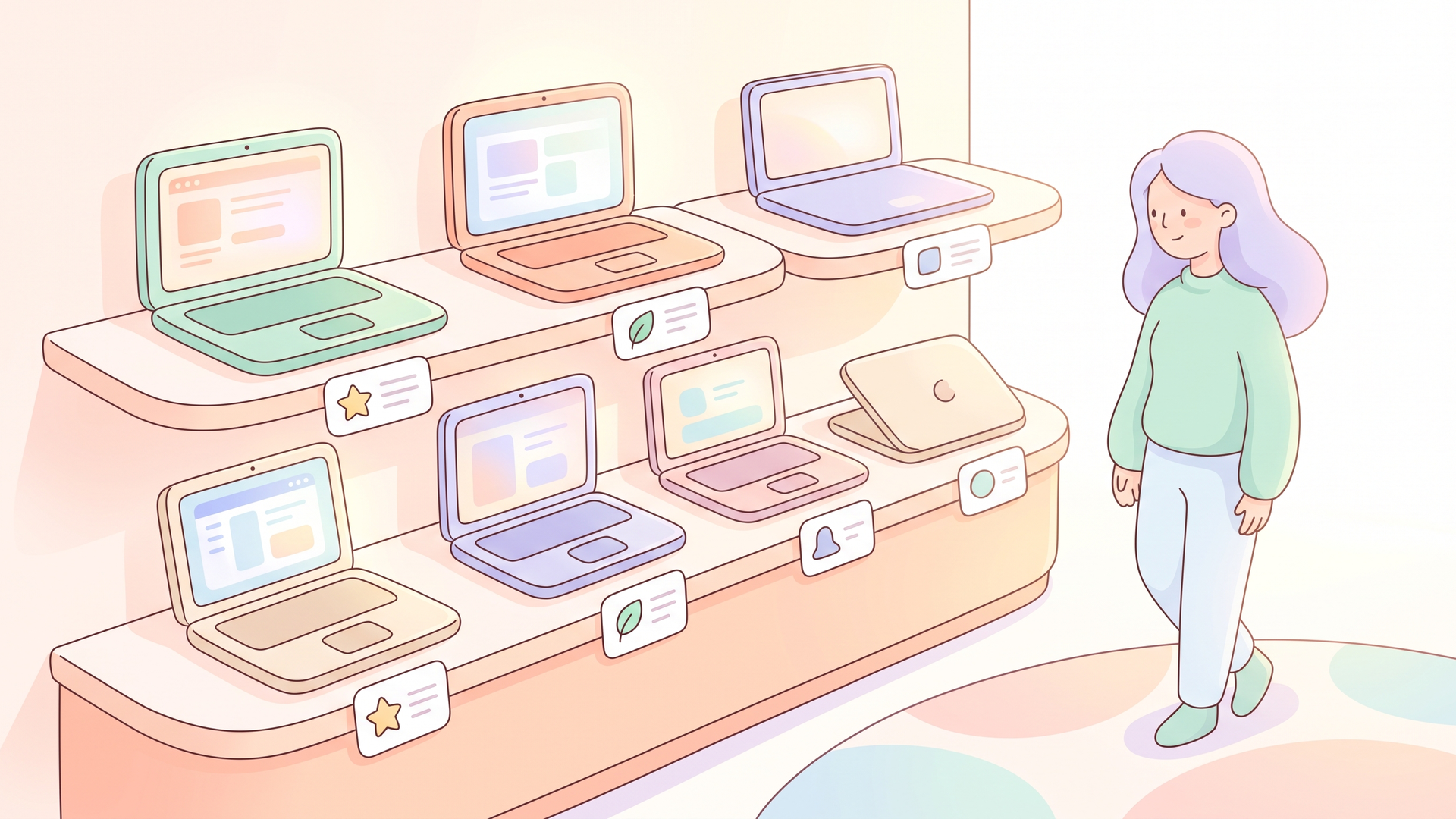
予算別・主婦におすすめのブログ用ノートパソコン
スペックの基本がわかったところで、実際によく選ばれているブログ用ノートパソコンの目安を予算別にご紹介します。ご自身の状況に合わせて選んでみてくださいね。
【10万円超え】長く愛せる相棒:MacBook Air
- OS:Mac
- 画面:13インチ台
- 特徴:とにかくデザインが美しく、持っているだけで気持ちが明るくなります。iPhoneを使っている方なら、写真の転送なども簡単です。スペックも非常に高く、ブログ運営で動きが遅くて困ることはまずありません。「良いものを長く大切に使いたい」「形から入って自分を追い込みたい!」という方におすすめです。
【7万円前後】コスパの良い優等生:Lenovo IdeaPad Slim 550 など
- OS:Windows
- 画面:14インチ または 15.6インチ
- 特徴:Windows派の方に大人気のLenovo(レノボ)シリーズです。7万円前後という手の届きやすい価格でありながら、「Ryzen 5」や「メモリ8GB」「SSD 256GB」といったブログに必要なスペックをしっかり満たしています。「お値段以上の働き」をしてくれる優等生で、家計への負担も比較的少なく済みます。
【要注意】安すぎるパソコンには気をつけて
Amazonなどのネット通販を見ていると、名前も聞いたことがないメーカーの3万円台のパソコンが売られていることがあります。
「ブログを書くだけだし、これでいいかな?」と飛びつくのは少し注意が必要です。こうしたパソコンは、頭脳であるCPUが弱すぎたり、メモリが4GBしかなかったりして、結局「遅すぎて作業が進まない」という後悔につながりがちです。「安物買いの銭失い」を防ぐためにも、最低限のスペックを満たしているか、しっかり確認してくださいね。
また、デスクトップパソコン(据え置き型)よりも、主婦の方には断然ノートパソコンをおすすめします。子どもがリビングで遊んでいるときはダイニングテーブルで、夜は寝室の隅で……と、自分の都合に合わせて作業場所を変えられるからです。
ブログの作業がはかどる!おすすめ周辺環境とアイテム
パソコンを手に入れたら、次に整えたいのが「作業環境」です。ブログはコツコツと文字を打ち続ける作業なので、姿勢が悪くなると首や肩、腰にすぐに限界がきてしまいます。
少しの工夫で、体の疲れが減り、作業効率がアップする便利なアイテムをご紹介します。
① PCスタンド(ノートパソコンスタンド)
ノートパソコンをそのまま机に置いて作業すると、どうしても目線が下がり、猫背になりがちです。これを防ぐのがPCスタンドです。
パソコンに少し傾斜をつけることで画面が高くなり、自然と背筋が伸びて肩こりや首の疲れが軽減されやすくなります。数千円で買えるものが多いので、最初に取り入れてほしいアイテムです。
② デュアルモニター(外付けディスプレイ)
もし予算と机のスペースに余裕があるなら、大きなモニターをもう一つ買い足して、ノートパソコンと繋ぐ「デュアルモニター」環境を作るのがおすすめです。
片方の画面で参考サイトを開きながら、もう片方で自分のブログを書くことができるので、画面を切り替える手間がなくなり、作業スピードが格段に上がります。
③ 打ちやすいキーボードとマウス
ノートパソコンの平らなキーボードはどうしても指が疲れやすいです。タイピングの感触が良い外付けのキーボードや、手にフィットするマウスを用意すると、長時間の作業でも指や手首が痛くなりにくくなります。
主婦にとって「体が資本」なのは家事も副業も同じです。無理なく続けるための環境づくりは、決して贅沢ではなく「必要経費」だと私は考えています。
筆者の考察:スマホとパソコン、最強の二刀流で進めよう
ここまで、ブログ運営におけるパソコンの重要性や選び方についてお話ししてきました。
「やっぱりパソコンがないとダメなんだ……」と落ち込んでしまった方がいたら、ごめんなさい。決して、今すぐ10万円のパソコンを買わなければブログを始められない、と言いたいわけではありません。
記者として、そして同じ主婦として私が提案したいのは、前述のスケジュール例でも触れた「スマホとパソコンの二刀流」です。
ブログを立ち上げる作業自体は、今やスマホからでも手軽にできてしまいます。まずは今持っているスマホでブログを開設し、生活のスキマ時間にフリック入力や音声入力を使って「アイデア出し」や「記事の下書き」をどんどん進めてみてください。
そして、まとまった時間が取れたときにパソコンを開いて、スマホで書いた下書きを清書し、見出しを整え、きれいな画像を貼り付けて公開する。
この「インプットと下書きはスマホ」「仕上げと分析はパソコン」という役割分担が、忙しい主婦にとって最も現実的で、効率的なスタイルだと分析しています。
近年、AIの技術が進化しており、スマホのアプリだけでも画像を作ったり、文章を整えたりすることが以前より簡単になってきました。今後の見通しとしては、スマホだけでできるブログ作業の範囲は間違いなく広がっていくと考えられます。
しかし、「複数の情報を画面に並べて比較し、自分なりの考えを構成して、読者に伝わりやすいデザインに落とし込む」というブログの本質的な作業においては、画面の広さと操作性に優れたパソコンの優位性がすぐに揺らぐことはないでしょう。
もし今、手元に古いパソコンがあるなら、まずはそれで始めてみましょう。もしパソコンがないなら、まずはスマホで数記事書いてみて、「ブログって楽しいな、続けられそうだな」と思えたタイミングで、自分への投資としてノートパソコンをお迎えするのも賢い選択です。
大切なのは、「環境が完璧に整うのを待って何もしない」のではなく、「今できることから、自分のペースで小さく始めてみる」こと。その一歩が、数ヶ月後、数年後のあなたをきっと助けてくれるはずです。
まとめ
この記事のポイントをまとめます。
- スマホだけでもブログの下書きは可能だが、本格的な装飾や分析ツールを使うには限界がある。
- 調査データでも、スマホ副業からPC作業へと移行を検討する人が約7割いることが示されている。
- パソコンを使うことで、記事の装飾や画像作成、ライバル調査の作業時間が半分以下に短縮されることが多い。
- 忙しい主婦には、スキマ時間にスマホで下書きし、夜にパソコンで仕上げる「二刀流」のスケジュールがおすすめ。
- ブログ用パソコンは「CPU:Core i3/Ryzen 3以上(推奨i5/Ryzen 5)」「メモリ:8GB以上」「ストレージ:SSD256GB以上」を選ぶと動作がスムーズ。
- 3万円台の格安パソコンは動作が遅い可能性が高いため注意し、7万円前後のコスパの良いノートパソコンなどを選ぶのが安心。
- PCスタンドや外付けモニターを活用することで、体の負担を減らし作業効率をさらに高められる。
ブログは、正しい知識と少しの道具があれば、誰でも自宅にいながら資産を作れる仕組みです。ご自身のライフスタイルに合った環境を整えて、無理なく楽しくスタートさせてくださいね。
よくある質問
スマホでブログを始めるときのおすすめのジャンルはありますか?
スマホの「写真がすぐに撮れる」「持ち歩ける」という強みを活かせるジャンルがおすすめです。例えば、旅行記、グルメの食べ歩き、買った商品のレビュー、アウトドアやファッションなど、自分で体験した一次情報(写真)をたくさん使えるテーマは、スマホとの相性が抜群です。
今持っている古いパソコンでもブログはできますか?
一度、お手元のパソコンのスペック(特にメモリとストレージ)を確認してみてください。「メモリが4GB以下」「ストレージがHDD(SSDではない)」の場合、動作が重くてストレスを感じる可能性が高いです。起動に何分もかかる状態であれば、作業のモチベーションを保つために買い替えを検討することをおすすめします。
タブレット(iPadなど)にキーボードを付けてブログを書くのはどうですか?
ブラウザで文章を書いたり、簡単な画像を作ったりするだけであれば、タブレットにキーボードを付ける形でも対応できます。軽くて持ち運びやすいのも魅力です。ただし、パソコン用の高度なツールが使いにくい場合があったり、複数の画面を並べる作業はパソコンに劣るため、本格的にブログを育てていくなら最終的にはノートパソコンがあった方が安心です。
この記事はプロモーションを含みます
あやしくないかどうかは、
ご自分の目で見てから決めましょう。在宅の仕事を探していると、判断に迷う情報も多いですよね。ゼロアカは、AI活用や物販などの講義を無料で公開しているオンラインスクールです。公式サイトによると、登録と視聴は無料。有料の案内は、希望した方にだけ行うとのことです。まず中身を見て、ご自分で確かめてみてください。
- 無料で見られる範囲が公式サイトに明記されている
- 登録・視聴は無料(公式サイト記載)
- 有料サービスの案内は希望者のみ
※本コンテンツはプロモーションを含みます。記載内容は公式サイトの情報に基づくもので、変更される場合があります。無料で見られる範囲と有料になる範囲は、登録前に必ずご確認ください。収入や成果を保証するものではありません。
— 福田 みどり


コメント